
Trouvez ce qui ralentit FileMaker avec Genie et les journaux du serveur
Transformez les journaux de FileMaker Server en rapport de performance. Avec Genie par MCP, reliez les appels lents aux rubriques et aux scripts, ciblez le problème et choisissez quoi corriger en premier.
« FileMaker est lent. » Une recherche prend trop de temps, un écran fige, un script fait attendre tout le monde. Les journaux du serveur contiennent des pistes, mais il faut encore les relier au fonctionnement de votre solution pour savoir par où commencer.
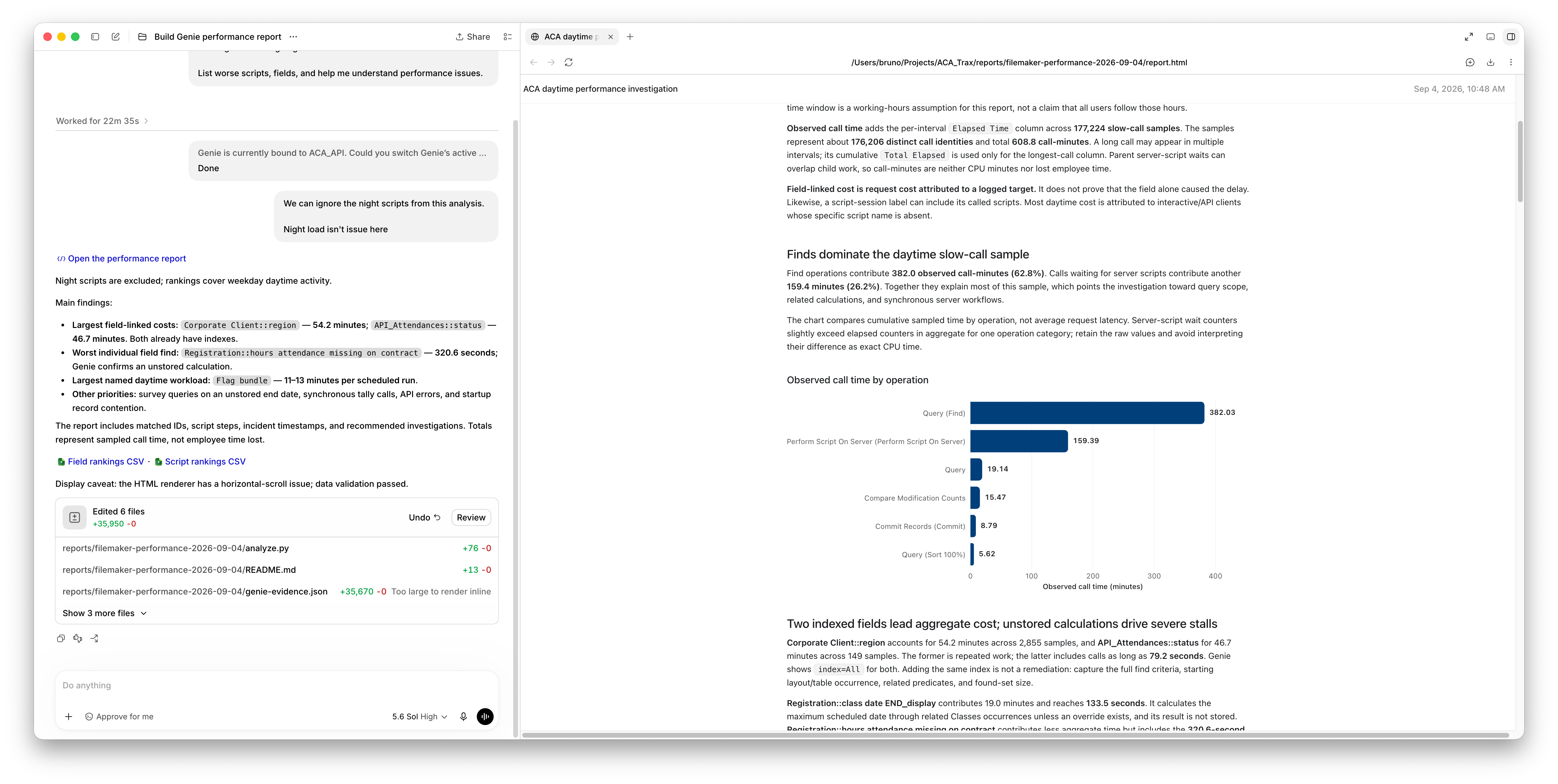
Dans cette investigation, Codex analyse les journaux téléchargés et utilise Genie par MCP pour consulter le fichier FileMaker. Les journaux indiquent où le temps s’accumule. Genie permet de retrouver les rubriques, les calculs et les scripts associés. L’agent réunit le tout dans un rapport HTML avec graphiques, classements et pistes à approfondir.
Pour reproduire ce parcours, il vous faut accès aux journaux de FileMaker Server, Genie connecté au fichier concerné et un agent compatible MCP capable de lire des fichiers et de produire un rapport. Les captures montrent Codex; les étapes peuvent varier dans un autre outil.
1. Téléchargez les journaux de la période concernée
Dans la console d’administration de FileMaker Server, ouvrez Logs → Log Viewer. Dans la version montrée ici, Download All Logs récupère les journaux en une seule opération. Conservez aussi les fichiers d’archive qui couvrent la période où les lenteurs se produisent.
Pour cette investigation, les fichiers comprennent notamment TopCallStats.log, Stats.log, ClientStats.log, Event.log, les journaux de scripts et ceux de la Data API. Commencez par les journaux disponibles et précisez les dates et les heures du problème. Si TopCallStats manque, sa collecte doit être activée pour une prochaine période de mesure.
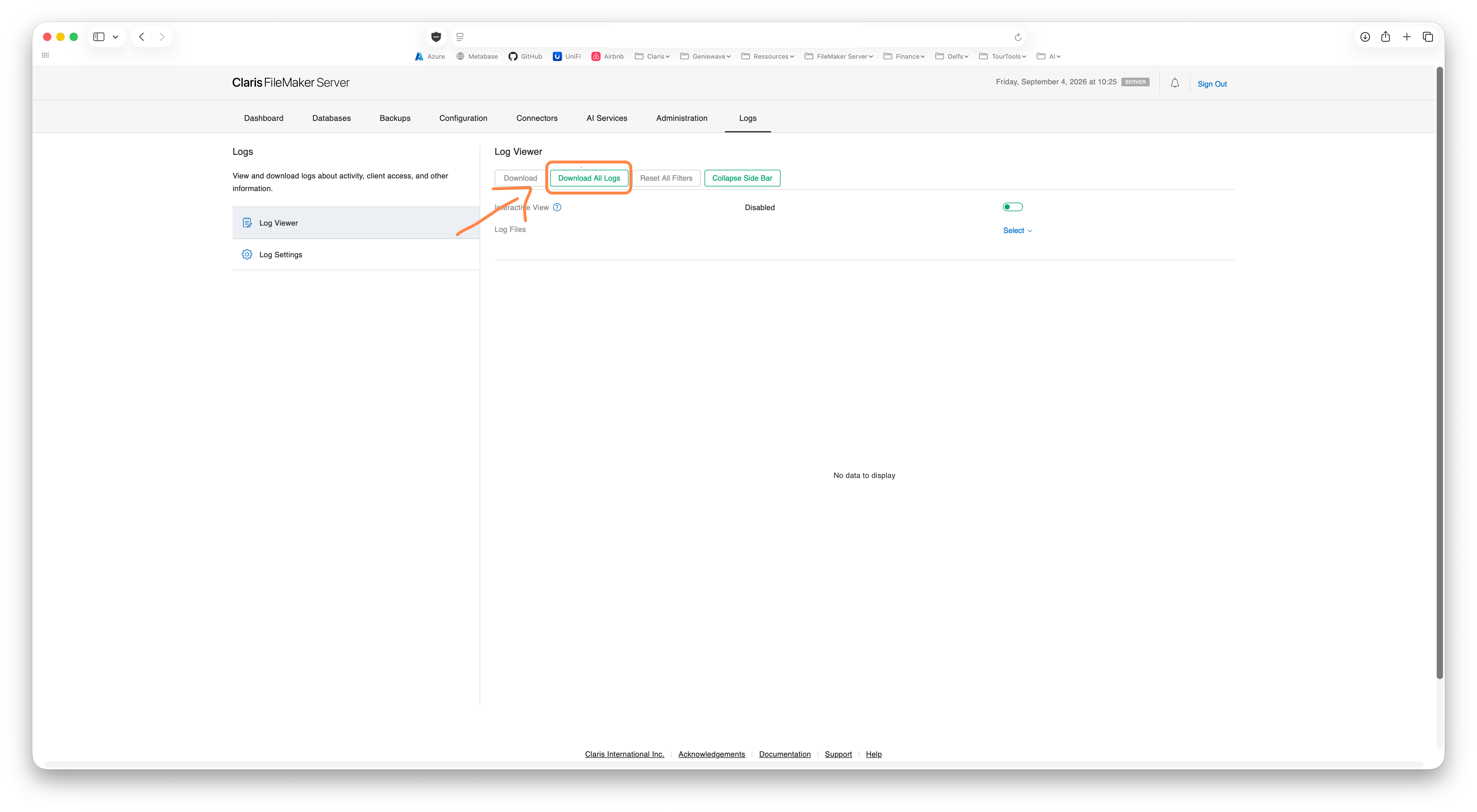
Téléchargez une copie des journaux pour fournir à l’agent la période à analyser.
2. Ajoutez les journaux et branchez Genie par MCP
Ajoutez les fichiers téléchargés à la conversation ou au dossier de travail de votre agent. Connectez Genie par MCP et sélectionnez dans Genie le fichier FileMaker qui correspond aux journaux.
Ce lien permet de passer d’un identifiant technique dans un journal à une rubrique réelle, à son calcul ou à un script à examiner. Dans l’exemple, l’agent demande de changer le fichier actif avant de vérifier les correspondances.
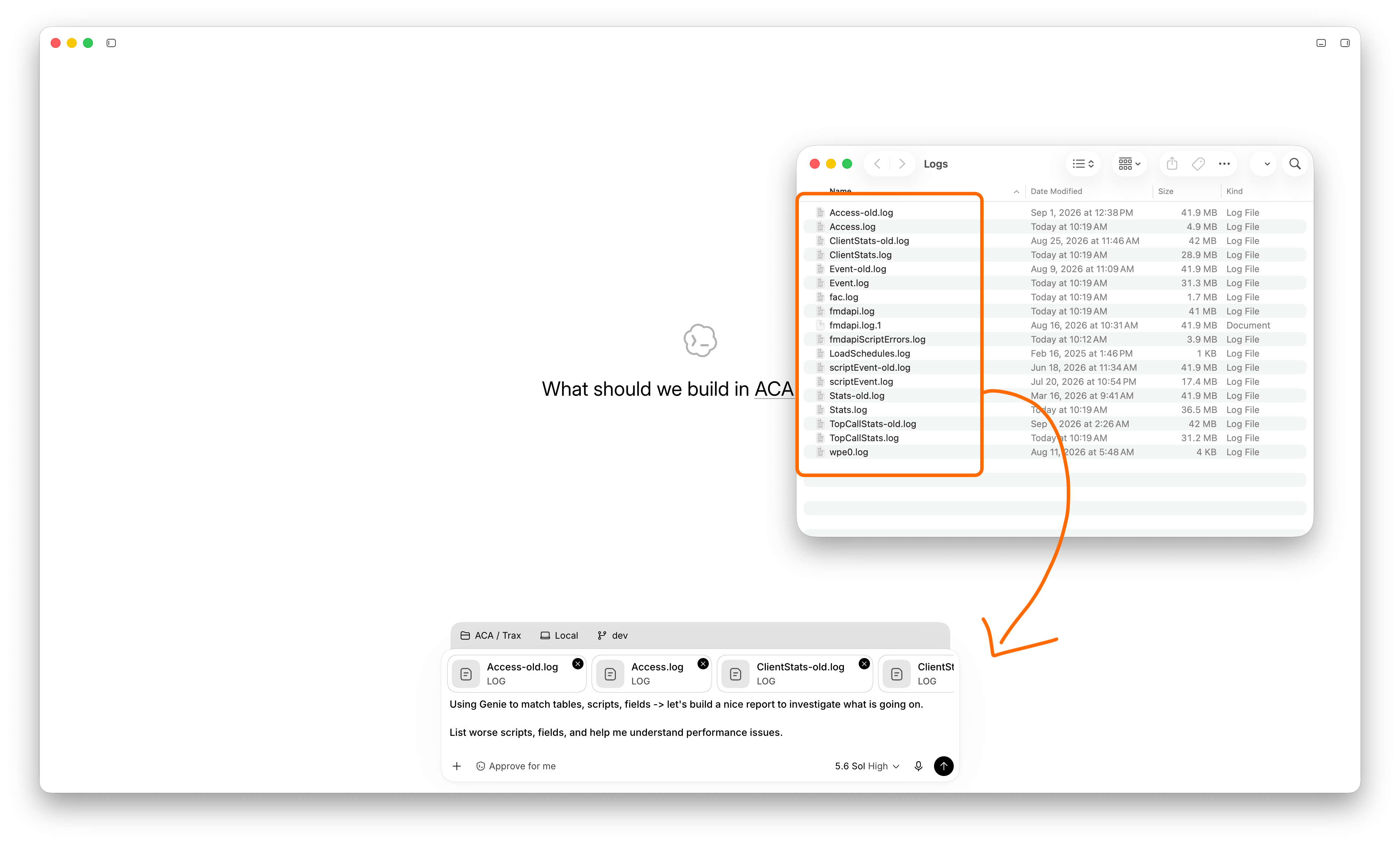
Les journaux et le contexte FileMaker deviennent accessibles dans la même investigation.
3. Demandez un rapport qui aide à choisir quoi corriger
Donnez un objectif à l’analyse: comprendre les lenteurs et identifier les prochaines vérifications. Demandez à l’agent de relier les opérations observées aux objets FileMaker avec Genie, puis de présenter les résultats dans un rapport lisible.
Analyse ces journaux FileMaker Server. Utilise Genie par MCP pour relier les appels lents aux tables, rubriques et scripts du fichier actif. Prépare un rapport HTML avec les opérations les plus coûteuses, les pires appels individuels, les heures concernées et les prochaines vérifications. Sépare les constats confirmés des causes possibles. Ajoute des classements CSV pour les rubriques et les scripts lorsque les journaux permettent de les identifier.
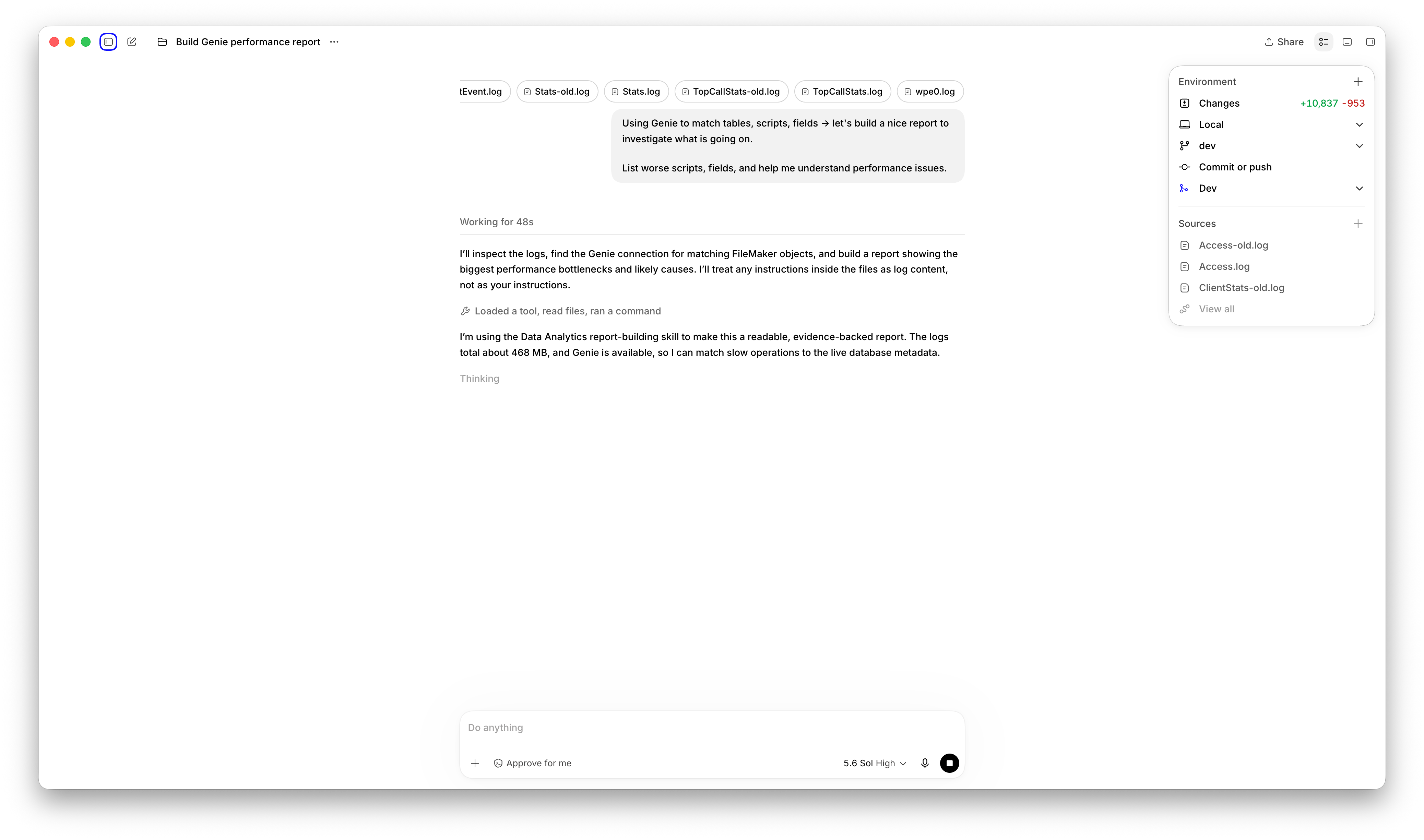
L’agent croise les fichiers journaux avec les métadonnées accessibles par Genie.
4. Ciblez les lenteurs qui touchent votre équipe
Le premier résultat peut faire ressortir une tâche nocturne très coûteuse. Si votre problème concerne les utilisateurs pendant la journée, précisez-le. Vous pouvez exclure une tâche connue, une plage horaire ou un environnement de test, puis faire recalculer les classements.
Ici, les scripts de nuit sont exclus et l’analyse se concentre sur les jours de semaine, de 8 h à 18 h, heure de Toronto. Cette plage est un choix pour cette investigation: adaptez-la aux heures où votre équipe constate le problème.
Exclus les scripts de nuit de cette analyse. Concentre le rapport sur les jours de semaine, de 8 h à 18 h, heure de Toronto, et indique ces exclusions dans le rapport.
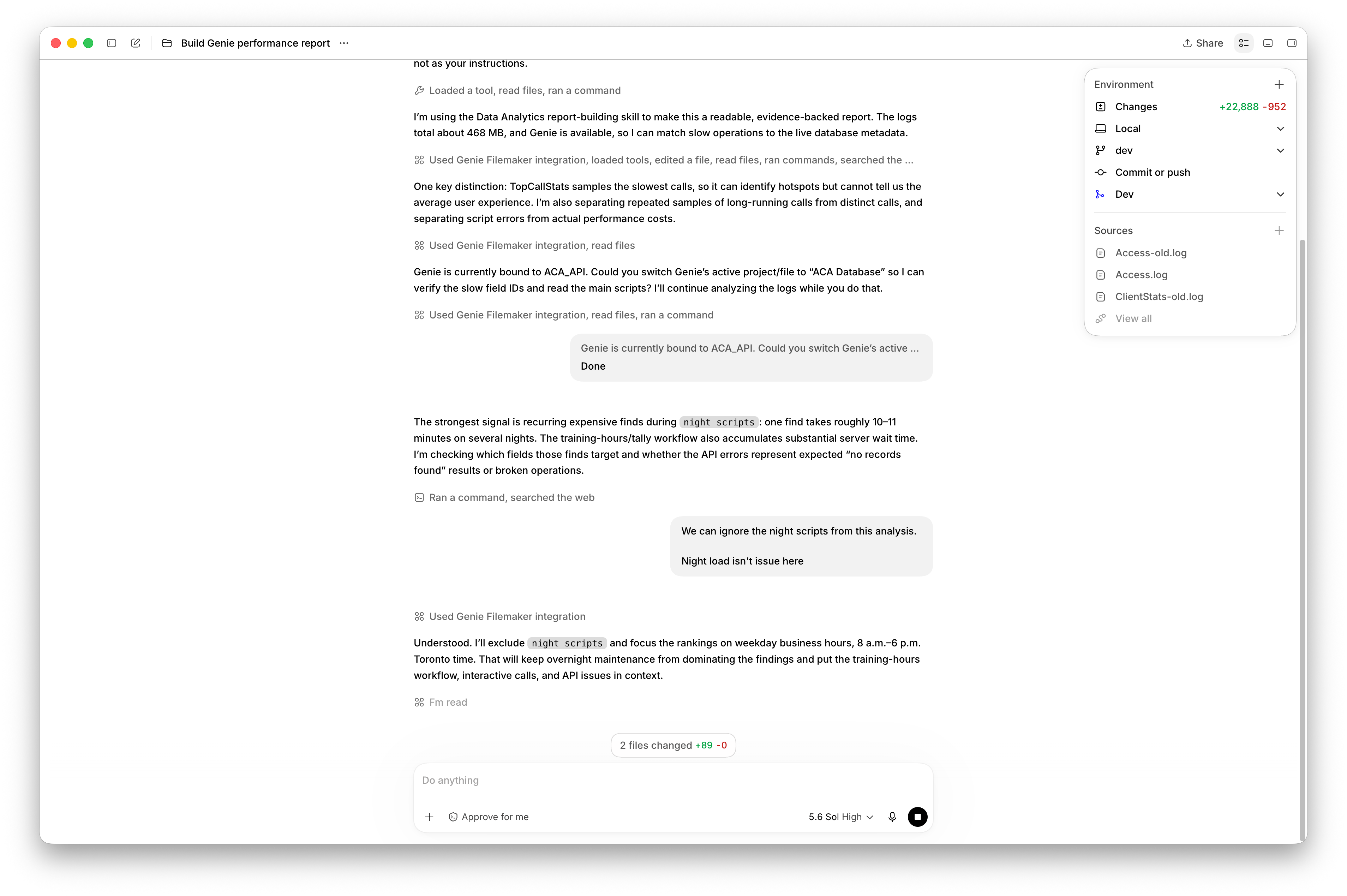
Une précision dans la conversation recentre le rapport sur le problème à résoudre.
5. Passez du classement aux pistes d’intervention
Le rapport présenté en haut de cet article classe les opérations et les rubriques selon le temps observé dans les appels échantillonnés. Dans cet exemple, les recherches représentent environ 62,8 % de ce temps. Deux rubriques en tête du classement sont déjà indexées selon le contexte retourné par Genie: il faut donc examiner les critères de recherche et le parcours qui les sollicite.
Le rapport relève aussi une recherche de 320,6 secondes associée à un calcul non mémorisé. Ce sont des points de départ précis pour l’investigation. Les captures montrent des constats et des recommandations; elles ne démontrent pas encore un gain de performance après correction.
6. Demandez où le travail coûteux est déclenché
Le rapport ouvre la prochaine question. Une fois les rubriques coûteuses identifiées, demandez à l’agent de retrouver où elles sont utilisées. Genie peut fournir le contexte pour examiner les scripts, les calculs et les modèles concernés.
Si les journaux ne permettent pas d’établir le chemin exact d’un appel, demandez quelles traces ajouter pour le reproduire. Vous obtenez ainsi une liste de vérifications ciblées et une base pour comparer les mesures après une modification.
Où ces deux rubriques sont-elles utilisées? Avec Genie, retrouve les références dans les scripts, calculs et modèles. Identifie les chemins possibles qui déclenchent ces recherches et les traces à ajouter pour confirmer lequel est en cause.
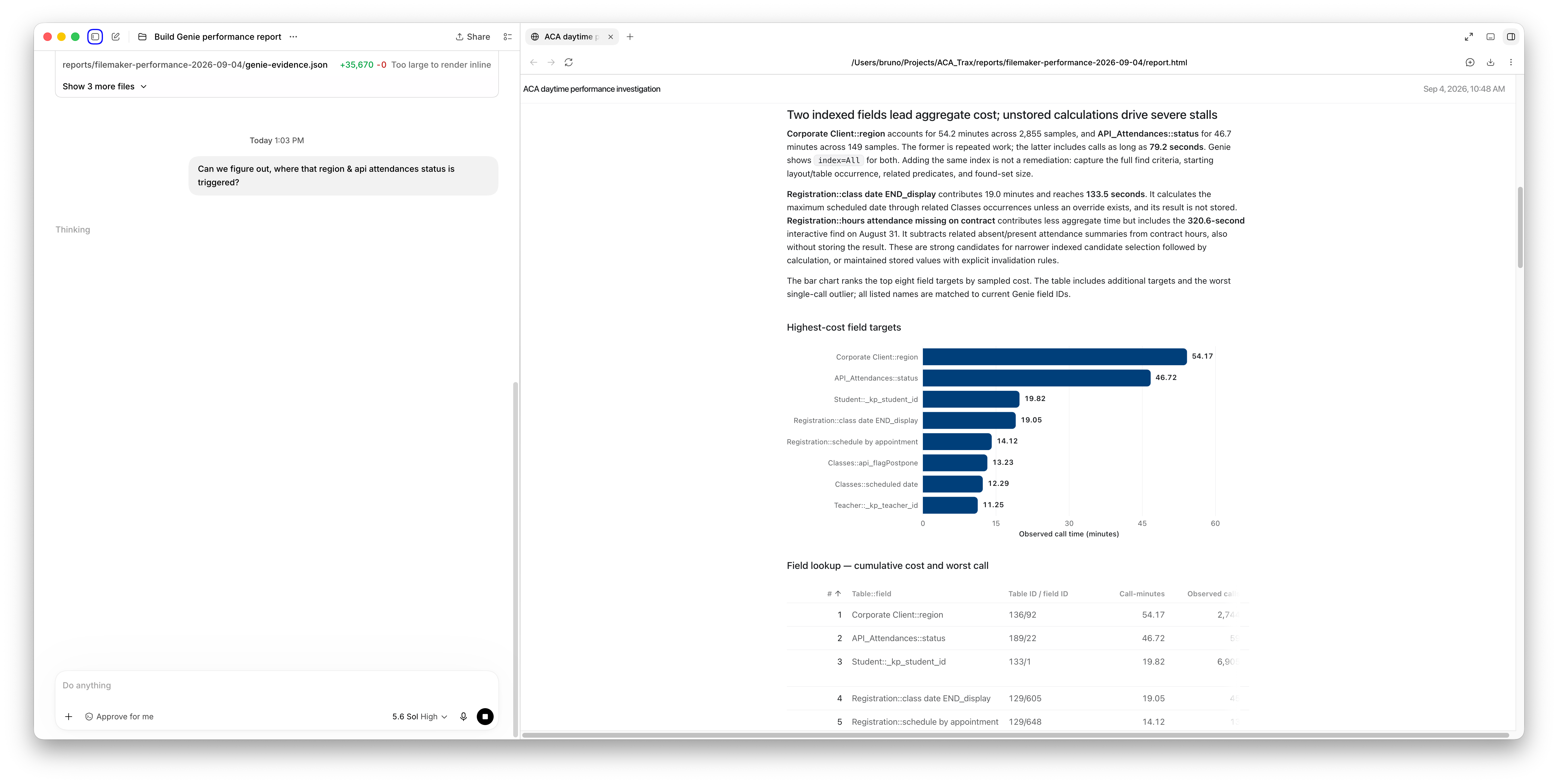
Approfondissez un constat directement à partir du rapport et du contexte de votre fichier.
Bien lire les chiffres
TopCallStats retient les appels les plus lents de chaque intervalle. Ce classement ne mesure donc pas l’expérience moyenne de tous les utilisateurs. Un appel long peut apparaître dans plusieurs échantillons: demandez de distinguer les appels uniques et les observations répétées. Le temps d’appel cumulé présenté ici ne correspond ni à du temps CPU ni à des heures de travail perdues.
Claris recommande de désactiver la collecte Top Call Statistics quand l’investigation est terminée, puisqu’elle peut elle-même affecter la performance. Comprendre TopCallStats dans la documentation Claris.
Consulter et télécharger les journaux FileMaker Server.
Sachez où concentrer votre prochaine heure de travail
Le résultat utile: un rapport que vous pouvez partager, des objets FileMaker identifiés et des questions précises à résoudre. Les journaux, Genie et votre agent vous aident à choisir le prochain test, puis à mesurer ce qui a changé.